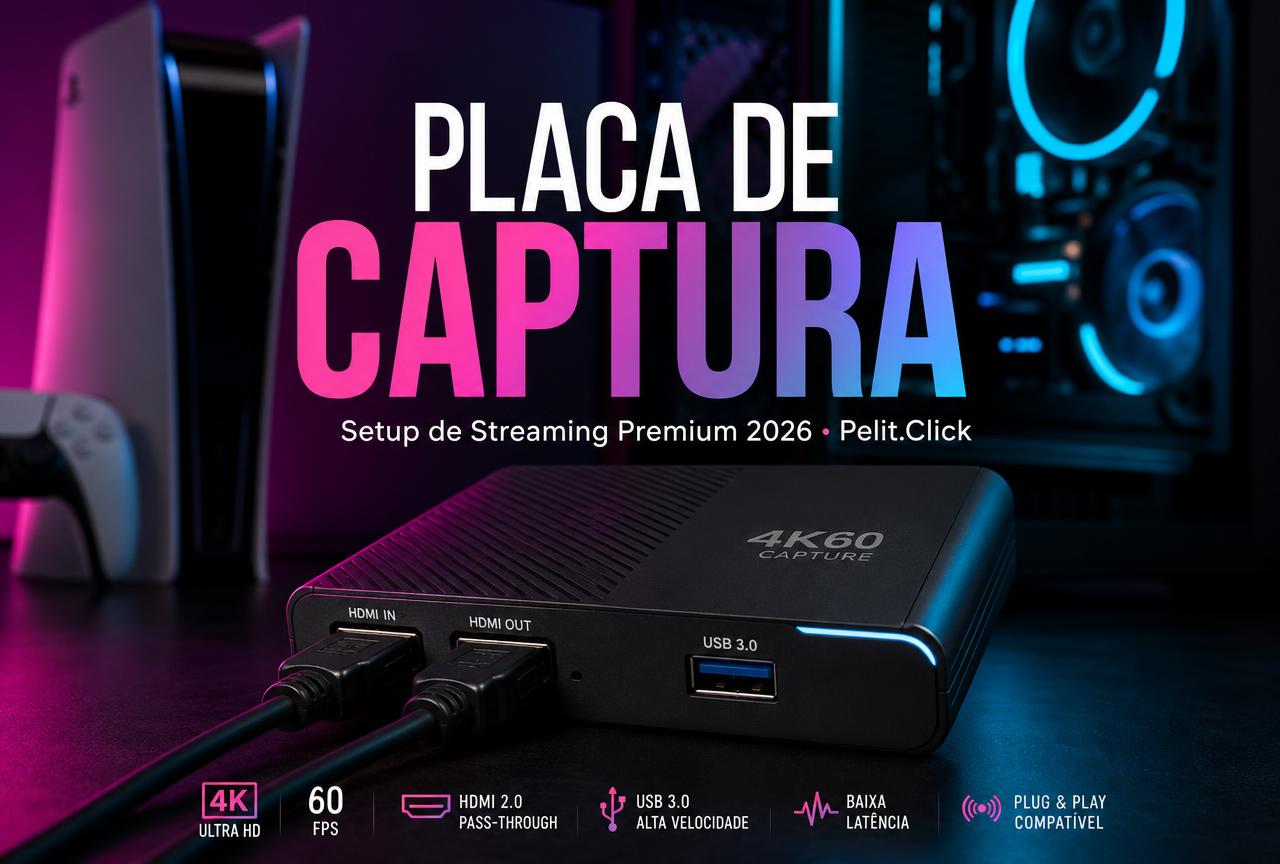
Placa de captura é o componente que separa uma transmissão amadora de uma produção que as pessoas assistem até o fim. Ela não melhora o seu jogo, não aumenta o seu FPS e não substitui conteúdo bom — mas é a peça que garante imagem limpa, áudio sincronizado e estabilidade quando você joga em console ou quer separar jogo e transmissão em máquinas diferentes.
O mercado brasileiro está cheio de modelos genéricos que prometem "4K60" na embalagem e entregam 1080p com quadros perdidos. Este guia do Pelit.Click explica como ler as especificações que importam, como montar as três arquiteturas possíveis de setup e quanto realmente é preciso investir para transmitir com qualidade profissional em 2026.
Índice
- Para que serve uma placa de captura (e quando você não precisa de uma)
- Interna ou externa: a primeira decisão
- Passthrough: o recurso que evita o maior erro de setup
- Resolução, taxa de quadros e o que "4K60" realmente significa
- HDR, VRR e as armadilhas de compatibilidade
- Tabela comparativa de categorias de placa
- As três arquiteturas de setup de streaming
- Codificação: hardware, software e o custo em qualidade
- Áudio: onde a maioria dos setups falha
- Cabos, larguras de banda e por que seu HDMI pode ser o gargalo
- Estudo de caso: 60 dias migrando para setup de dois PCs
- Faixas de preço no Brasil
- Erros comuns e como corrigir
- Configuração recomendada passo a passo
- Tendências para 2026 e 2027
- Perguntas frequentes
Para que serve uma placa de captura (e quando você não precisa de uma)
Uma placa de captura recebe um sinal de vídeo por HDMI, converte para um formato que o computador entenda e entrega esse fluxo a um software de transmissão ou gravação. É isso.
Você precisa de uma quando:
- Joga em PS5, Xbox Series X|S ou Nintendo Switch e quer transmitir com qualidade acima do que o aplicativo nativo do console oferece.
- Quer separar jogo e transmissão em duas máquinas, tirando toda a carga de codificação do PC que roda o jogo.
- Precisa gravar em qualidade superior à do stream, para editar depois.
- Usa câmera profissional com saída HDMI como webcam.
Você não precisa quando joga apenas em PC e transmite do mesmo PC: nesse caso, a captura acontece internamente por software, e a placa de vídeo já faz a codificação. Investir em placa de captura nesse cenário é dinheiro parado.
Destaque
Destaque do Pelit.Click: a pergunta certa não é "qual placa de captura comprar", e sim "quantos computadores vão participar da minha transmissão". A arquitetura define o produto, não o contrário.
Interna ou externa: a primeira decisão
Placas internas (PCIe)
Instaladas em um slot da placa-mãe, conversam diretamente com o barramento do sistema. Vantagens: latência de captura menor, largura de banda muito maior, capacidade de trabalhar com 4K a 60 Hz com HDR sem compressão pesada. Desvantagens: exigem PC com slot livre, geram calor dentro do gabinete e não são portáteis.
São a escolha correta para setups fixos de dois PCs e para quem grava material de arquivo em alta qualidade.
Placas externas (USB)
Conectam-se por USB 3.0 ou USB-C. Vantagens: portáteis, plug-and-play, funcionam em notebooks e não exigem abrir o gabinete. Desvantagens: dependem da qualidade do controlador USB do host e têm teto de largura de banda menor.
São a escolha correta para quem transmite de notebook, viaja, ou está começando e quer flexibilidade.
Passthrough: o recurso que evita o maior erro de setup
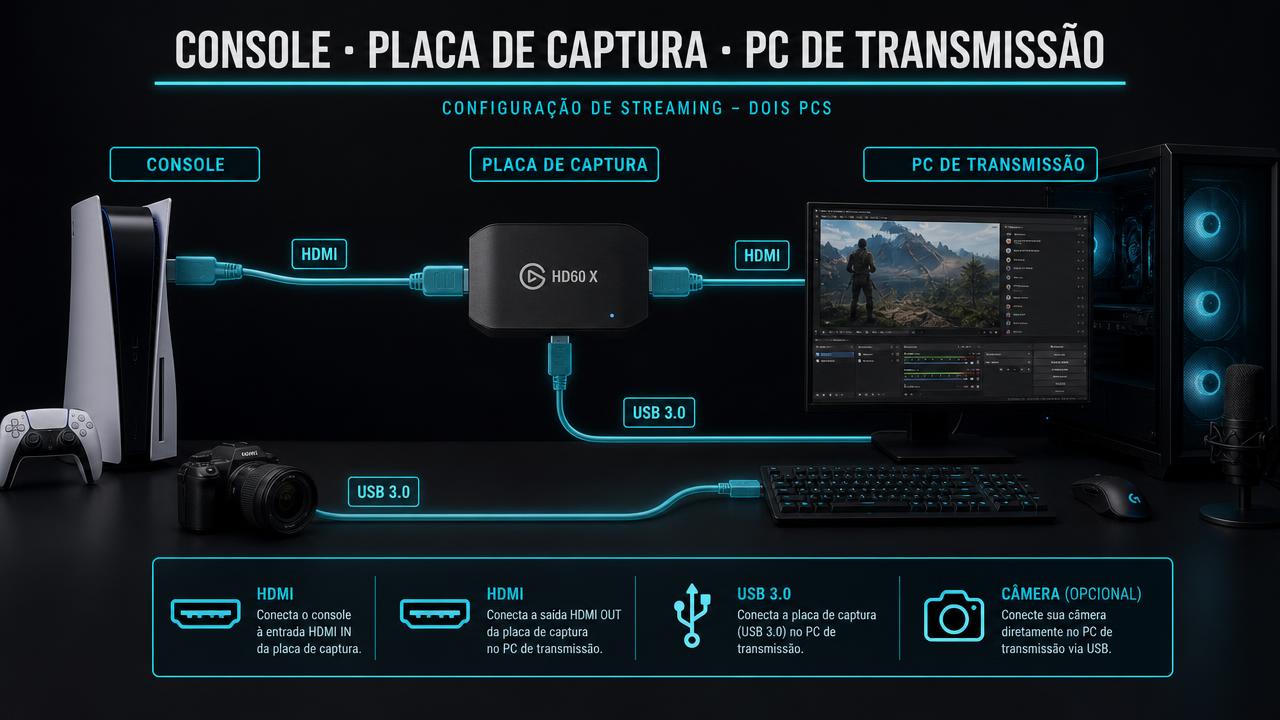
Passthrough é uma saída HDMI que replica o sinal de entrada e o envia direto ao seu monitor ou TV, sem passar pelo processamento da placa. Sem ele, você joga olhando a janela de pré-visualização do software de transmissão — que tem atraso de 60 a 200 ms. É injogável em qualquer coisa com timing.
O que verificar no passthrough:
- Resolução e taxa máximas suportadas. Uma placa pode capturar 1080p60 e fazer passthrough de 4K120 — e essa combinação é excelente para quem joga em monitor rápido e transmite em 1080p.
- Suporte a VRR no passthrough. Sem isso, você perde a taxa variável de atualização enquanto transmite.
- Latência declarada. Boas placas ficam abaixo de 1 ms no caminho de passthrough.
Resolução, taxa de quadros e o que "4K60" realmente significa
Embalagens costumam misturar três números diferentes propositalmente. Separe sempre:
- Resolução de captura: o que a placa entrega ao software.
- Resolução de passthrough: o que chega ao seu monitor.
- Resolução de gravação/transmissão: o que você efetivamente publica.
Uma placa anunciada como "4K" pode fazer captura em 1080p60 e passthrough em 4K60. Não é propaganda enganosa por si só, mas é fácil de interpretar errado.
Você precisa capturar em 4K?
Na prática, quase ninguém precisa. As principais plataformas de transmissão ainda entregam a maior parte do público em 1080p, e a taxa de bits disponível para o espectador médio brasileiro raramente sustenta 4K com qualidade. Capturar em 1440p e transmitir em 1080p com boa taxa de bits produz imagem melhor do que capturar em 4K e comprimir demais.
Onde 4K faz sentido: gravação de arquivo para edição, canais de vídeo sob demanda e conteúdo de análise técnica onde detalhe importa.
HDR, VRR e as armadilhas de compatibilidade
HDR em transmissão continua sendo território instável. A maioria das plataformas não distribui HDR de forma consistente, e converter HDR para SDR (*tone mapping*) mal feito produz imagem lavada ou escura demais. Placas premium fazem essa conversão em hardware com resultado bem superior ao de plugins de software.
VRR — taxa de atualização variável — é outro ponto sensível. Muitas placas quebram o sinal quando o console envia VRR ativo. Se o seu monitor e console suportam VRR, confirme que a placa lista suporte explícito, tanto na captura quanto no passthrough. A documentação técnica da NVIDIA sobre codificação e a do Xbox sobre saída de vídeo ajudam a validar combinações antes da compra.
Tabela comparativa de categorias de placa
| Categoria | Captura | Passthrough | Conexão | Uso ideal | Preço BR |
|---|---|---|---|---|---|
| Externa de entrada | 1080p60 | 1080p60 | USB 3.0 | Primeiro setup, notebook | R$ 350–700 |
| Externa intermediária | 1080p60 / 1440p | 4K60 com VRR | USB 3.0 / USB-C | Console + PC único | R$ 900–1.600 |
| Externa premium | 4K30 / 1440p60 | 4K144 com VRR | USB-C 3.2 | Streamer profissional móvel | R$ 1.800–3.000 |
| Interna PCIe | 4K60 HDR | 4K144 com VRR | PCIe | Setup fixo de dois PCs | R$ 1.500–3.500 |
As três arquiteturas de setup de streaming
1. PC único, jogo no PC
Sem placa de captura. O software captura o jogo diretamente e a placa de vídeo codifica. Simples, barato e suficiente para a maioria. O limite aparece quando o jogo exige 100% da GPU e a codificação começa a roubar desempenho.
2. PC único, jogo no console
Placa de captura externa ou interna conectada ao mesmo PC que transmite. O console faz o trabalho pesado do jogo; o PC só recebe, codifica e envia. É a arquitetura de melhor custo-benefício para quem joga em PlayStation ou Xbox.
3. Dois PCs
Um computador roda o jogo, outro recebe o sinal por captura e faz toda a produção: codificação, cenas, alertas, câmera e áudio. É a arquitetura profissional. O PC de jogo entrega desempenho intacto, e travamentos na transmissão não afetam a partida.
Quando migrar para dois PCs
Vale considerar quando você transmite mais de 15 horas por semana, quando o jogo perde mais de 10% de desempenho com a transmissão ligada, ou quando sua produção tem muitos elementos ao vivo. Abaixo disso, um PC bem configurado resolve.
Codificação: hardware, software e o custo em qualidade
A codificação transforma o vídeo capturado em um fluxo comprimido. Existem três caminhos:
- Codificador da placa de vídeo. Rápido, eficiente e praticamente gratuito em desempenho nas gerações recentes. É a escolha padrão hoje.
- Codificação por CPU. Entrega a melhor qualidade por taxa de bits, mas consome muitos núcleos. Só faz sentido no PC de transmissão de um setup de dois computadores.
- Codificador embarcado na placa de captura. Alguns modelos comprimem antes de entregar ao PC, reduzindo carga — ao custo de flexibilidade e de alguma qualidade.
Formatos: o codec de geração mais recente entrega qualidade equivalente com taxa de bits menor, mas a compatibilidade com as plataformas de transmissão ainda é parcial. Para gravação local, use o mais moderno disponível; para transmissão ao vivo, siga a recomendação atual da plataforma.
Áudio: onde a maioria dos setups falha
Vídeo ruim afasta espectador aos poucos. Áudio ruim afasta em 15 segundos.
Em setups com console, o áudio chega junto com o vídeo pelo HDMI. Isso resolve o som do jogo, mas cria dois problemas: você não controla o volume do jogo separadamente da sua voz na mixagem, e o retorno que você ouve pelo headset pode não ser o que vai ao ar.
Soluções, em ordem de custo:
- Mixagem por software. Aplicativos de roteamento de áudio criam canais virtuais separados para jogo, microfone, alertas e música. Custo zero a baixo, exige configuração.
- Interface de áudio USB. Melhora radicalmente a captação do microfone e oferece controle físico de ganho.
- Mesa de mixagem dedicada para streaming. Controle por canal, com botões físicos e roteamento independente para o stream e para o seu headset.
Dica acionável: grave 5 minutos de teste e ouça em fones diferentes antes de transmitir. Desbalanceamento entre voz e jogo é o defeito mais comum e o mais fácil de corrigir.
Cabos, larguras de banda e por que seu HDMI pode ser o gargalo
Um cabo HDMI antigo é capaz de sabotar um setup inteiro. Sinais de 4K a 120 Hz ou 1440p a 165 Hz exigem cabos certificados para largura de banda alta; cabos comuns produzem piscadas, perda de sinal ou queda silenciosa de resolução.
Do lado do USB, uma placa externa que exige USB 3.0 conectada a uma porta 2.0 simplesmente não entrega a taxa prometida — e o sintoma é queda de quadros que o usuário costuma atribuir ao software. Verifique também se a porta não compartilha controlador com outros periféricos de alta demanda.
Regras práticas:
- Use cabos certificados de alta velocidade e o mais curtos possível.
- Conecte a placa externa direto ao PC, nunca em hub passivo.
- Em placas internas, prefira slots ligados diretamente ao processador.
Estudo de caso: 60 dias migrando para setup de dois PCs
Acompanhamos a migração de um canal de análise de jogos AAA que transmitia de um PC único e passou a operar com dois computadores e placa de captura interna.
Antes: um PC de alto desempenho rodando jogo e transmissão simultaneamente, 1080p60 a 6.000 kbps.
Depois: PC principal dedicado ao jogo, segundo PC de configuração intermediária recebendo o sinal por placa interna PCIe e cuidando de toda a produção.
| Métrica | PC único | Dois PCs | Diferença |
|---|---|---|---|
| FPS médio no jogo (4K) | 78 | 96 | +23% |
| Quadros perdidos na transmissão | 1,8% | 0,1% | −94% |
| Variação de tempo de quadro | Alta | Baixa | — |
| Travamentos de cena por semana | 4 | 0 | −4 |
| Custo adicional estimado | — | R$ 6.400 | — |
O ganho de 23% no FPS do jogo e a virtual eliminação de quadros perdidos justificaram o investimento para um canal com rotina diária. Para quem transmite duas vezes por semana, o mesmo valor renderia mais aplicado em microfone, iluminação e uma placa de vídeo melhor.
Faixas de preço no Brasil
R$ 350 a R$ 700
Placas externas de 1080p60 com passthrough na mesma resolução. Funcionam bem para começar com console, especialmente para quem transmite em 1080p. Evite modelos sem marca definida e sem suporte a software.
R$ 900 a R$ 1.600
O ponto ideal para a maioria: captura em 1080p60 ou 1440p, passthrough em 4K60 com VRR, boa integração com software e drivers atualizados. É aqui que a maioria dos streamers de console deveria comprar.
R$ 1.800 a R$ 3.500
Captura em 4K com HDR em hardware, passthrough em altas taxas e latência mínima. Faz sentido para produção profissional, canais de vídeo sob demanda em alta resolução e setups fixos de dois PCs.
Erros comuns e como corrigir
- Comprar 4K sem necessidade. Capture em 1440p e transmita em 1080p com taxa de bits generosa: a imagem final fica melhor.
- Ignorar o passthrough. Sem ele, você joga com atraso na tela. É o erro mais comum de quem monta o primeiro setup.
- Usar cabo HDMI antigo. Piscadas e queda de resolução quase sempre vêm do cabo, não da placa.
- Conectar placa USB em hub. Hubs passivos não sustentam a banda necessária.
- Deixar o áudio no automático. Voz e jogo precisam de canais separados para mixagem correta.
- Esquecer o armazenamento. Gravação em alta resolução consome centenas de gigabytes por semana; um SSD rápido dedicado evita quadros perdidos por gargalo de escrita.
Configuração recomendada passo a passo
- Conecte o console à entrada HDMI da placa de captura.
- Ligue a saída de passthrough ao seu monitor ou TV principal. Confirme na tela que a imagem chega sem atraso.
- Conecte a placa ao PC por USB 3.0 direto na placa-mãe ou instale-a no slot PCIe.
- Instale o software oficial do fabricante e atualize o firmware antes de qualquer teste.
- No software de transmissão, adicione a placa como fonte de captura e defina resolução e taxa de quadros manualmente — nunca deixe no automático.
- Separe o áudio em pelo menos dois canais: jogo (HDMI) e microfone.
- Faça uma gravação de teste de 10 minutos com o jogo em cena movimentada e confira quadros perdidos e sincronia.
- Ajuste a taxa de bits conforme a estabilidade da sua conexão de envio, sempre deixando margem de 20%.
Tendências para 2026 e 2027
Captura por USB-C de alta banda. Novos padrões permitem que placas externas alcancem desempenho antes exclusivo das internas, o que deve reduzir a vantagem das PCIe em setups fixos.
Conversão HDR em hardware como padrão. O *tone mapping* deixará de ser problema à medida que placas de faixa intermediária incorporarem a conversão nativa.
Produção assistida por IA. Corte automático de melhores momentos, legendagem em tempo real e enquadramento dinâmico de câmera estão migrando de serviços em nuvem para o próprio dispositivo de captura.
Convergência com mesas de controle. A tendência é a placa de captura deixar de ser um componente isolado e virar parte de um hub que também cuida de áudio, cenas e iluminação.
Conclusão
Placa de captura é infraestrutura: quando bem escolhida, você esquece que ela existe. Comece pela arquitetura — um PC, um PC com console ou dois PCs — e só depois escolha o produto.
Para a grande maioria dos streamers brasileiros de console, uma placa externa de R$ 900 a R$ 1.600 com captura em 1080p60 e passthrough em 4K60 com VRR é o ponto ótimo. Capturar em 4K só compensa para gravação de arquivo ou produção sob demanda. E lembre-se: o dinheiro economizado numa placa exagerada rende muito mais em microfone, iluminação e conexão de envio estável.
Imagem limpa, áudio equilibrado e zero quadros perdidos formam a base técnica. O resto é conteúdo — e isso nenhuma placa entrega por você.
Destaque
A escolha certa hoje evita retrabalho amanhã: invista em componentes premium que acompanhem as próximas 2 gerações de jogos AAA.
Prós
- Passthrough elimina o atraso na tela de quem joga em console
- Setup de dois PCs devolve desempenho total ao computador de jogo
- Placas intermediárias já entregam 4K60 com VRR no passthrough
- Externas USB funcionam em notebook e não exigem abrir o gabinete
Contras
- Captura em 4K raramente compensa para transmissão ao vivo
- Modelos genéricos anunciam resolução de passthrough como se fosse captura
- Suporte a VRR e HDR ainda é inconsistente fora da faixa premium
Tabela comparativa
| Especificação | Externa de entrada | Externa intermediária | Interna PCIe premium |
|---|---|---|---|
| Captura | 1080p60 | 1080p60 / 1440p | 4K60 HDR |
| Passthrough | 1080p60 | 4K60 | 4K144 |
| Conexão | USB 3.0 | USB-C | PCIe |
| VRR | Não | Sim | Sim |
| Preço BR | R$ 550 | R$ 1.300 | R$ 2.600 |
Recomendação Premium
Encontre os melhores preços verificados por nossa equipe.